图片转视频
窗边的风
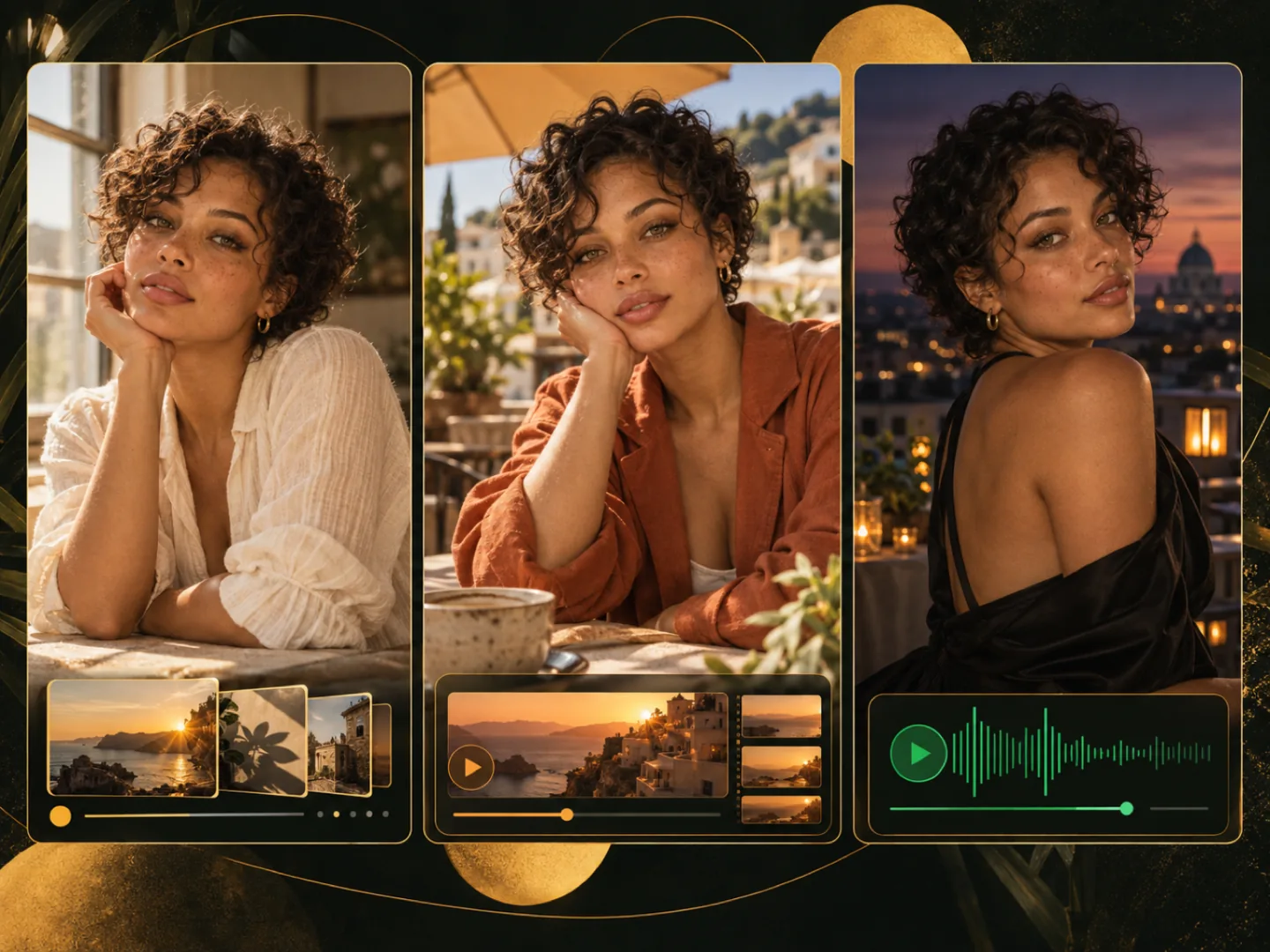
镜头缓慢推向窗户。窗帘动一下。房间和人物保持不动。
把你的照片变成短片,用提示词引导镜头与动作。符合条件的新账号注册即送免费积分。
添加照片,再描述你想要的动作。
参考图
提示词
模型
请先描述你想生成的内容。
参考示例,再创作自己的版本。

2 · 动态短片
镜头缓慢推近,窗帘轻动一次
示例设置:Grok Imagine 1.5 · 4 秒 · 720p · 16:9
示例照片与动作方案,生成后的无声短片将在此播放。
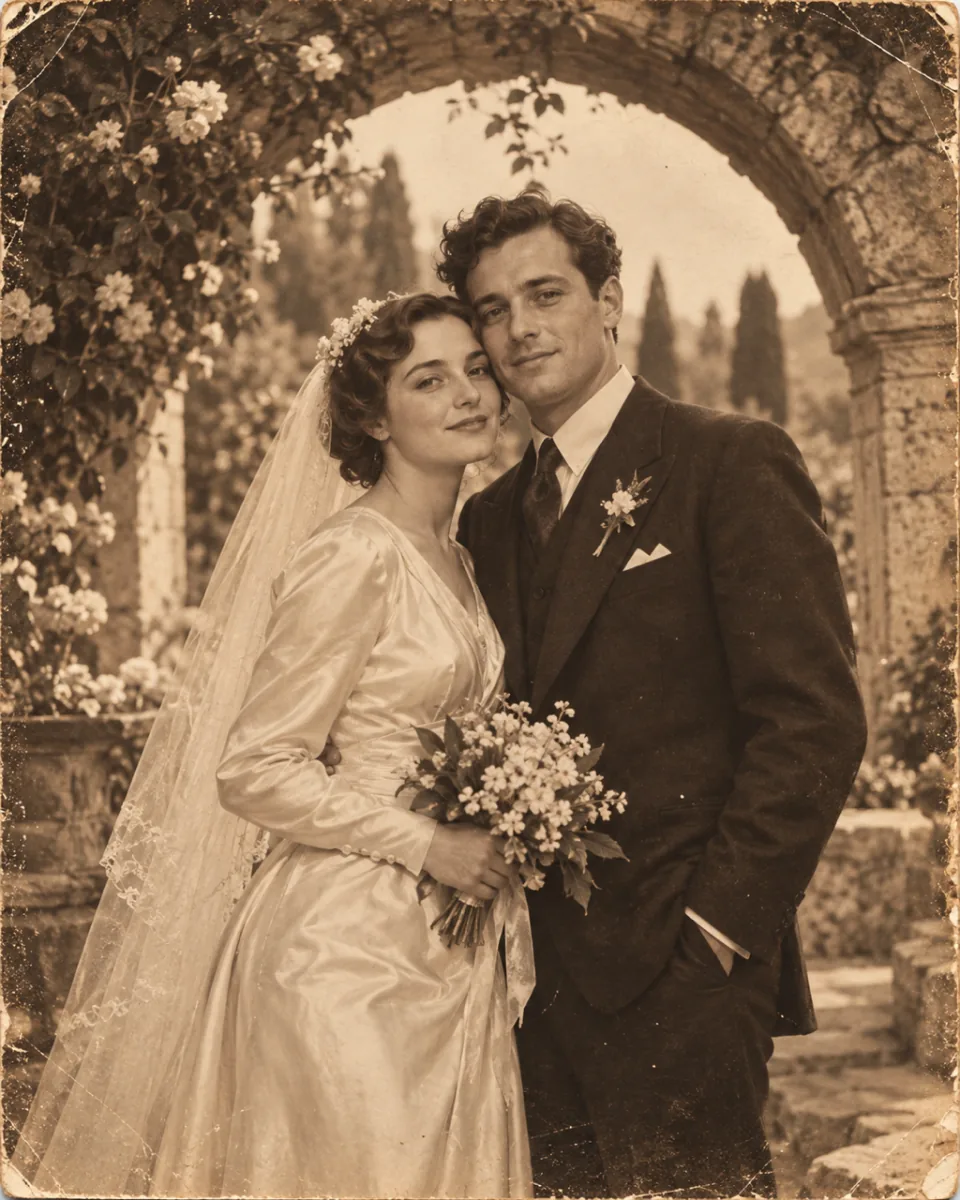
以下是静态图与动作提示词,并非示例视频。选一个方向,上传你自己的照片,再生成查看实际动作。
镜头缓慢推向窗户。窗帘动一下。房间和人物保持不动。
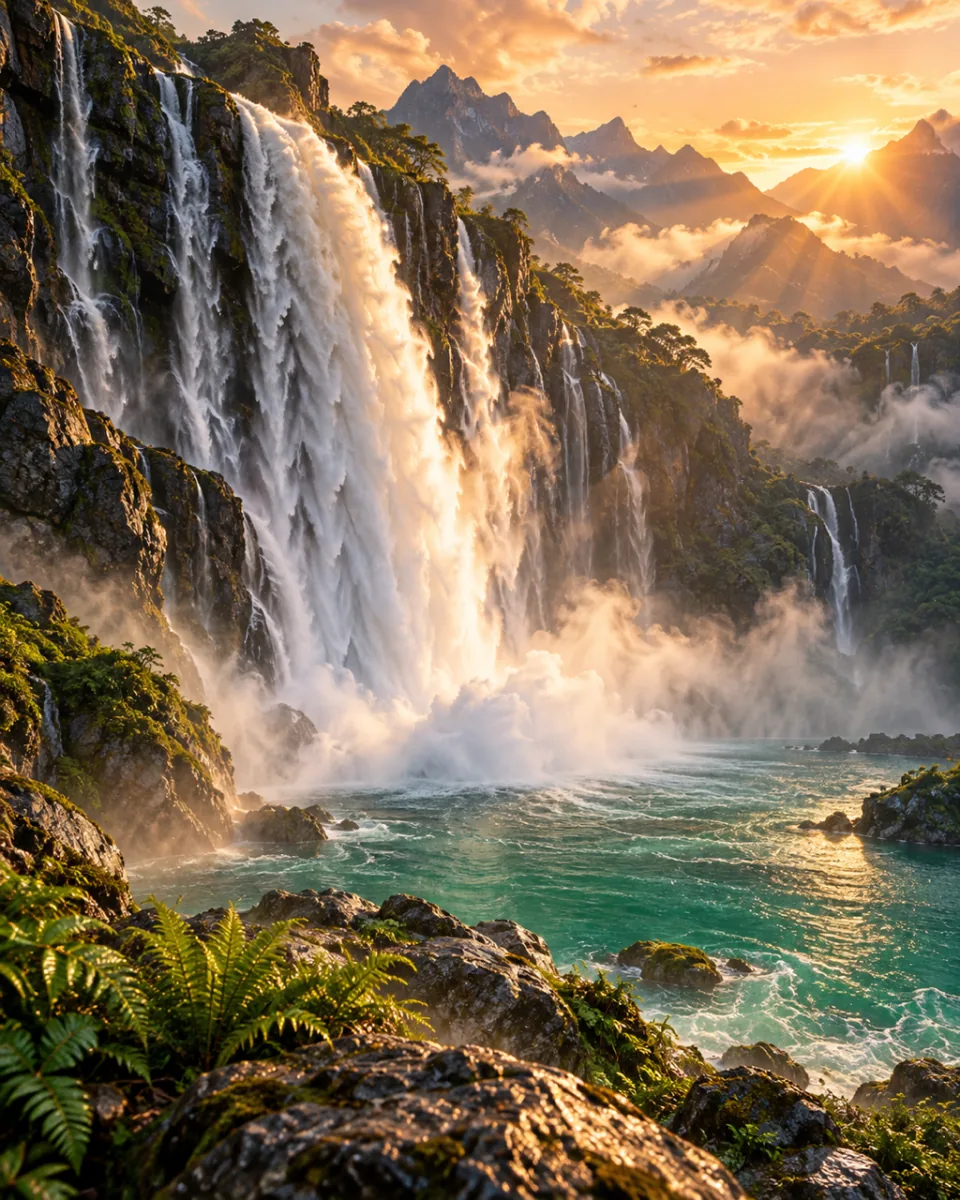
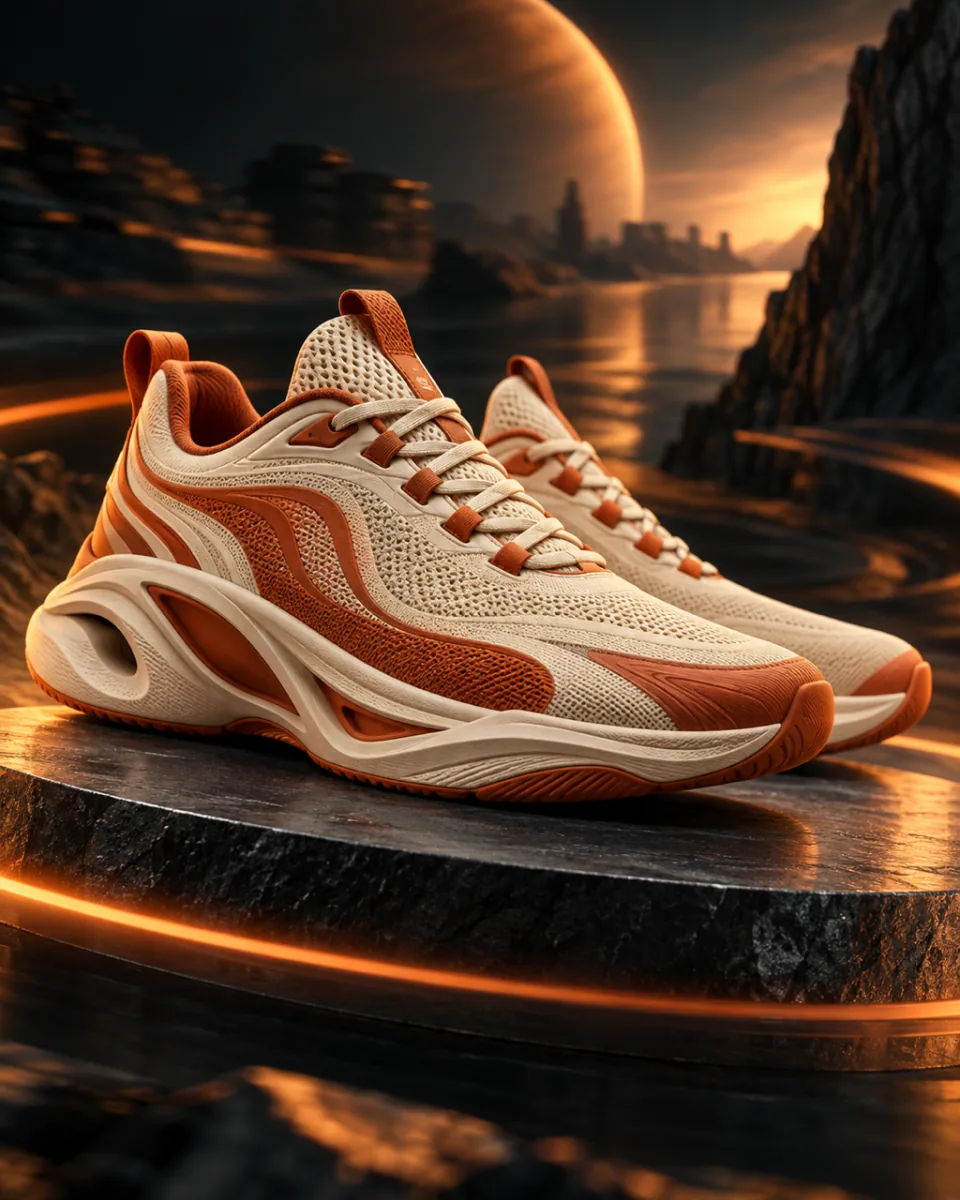
产品保持居中。一道柔光扫过表面后停住。镜头不要晃。

雨在玻璃上移动。背景里有一个形状经过。人物姿势不变。
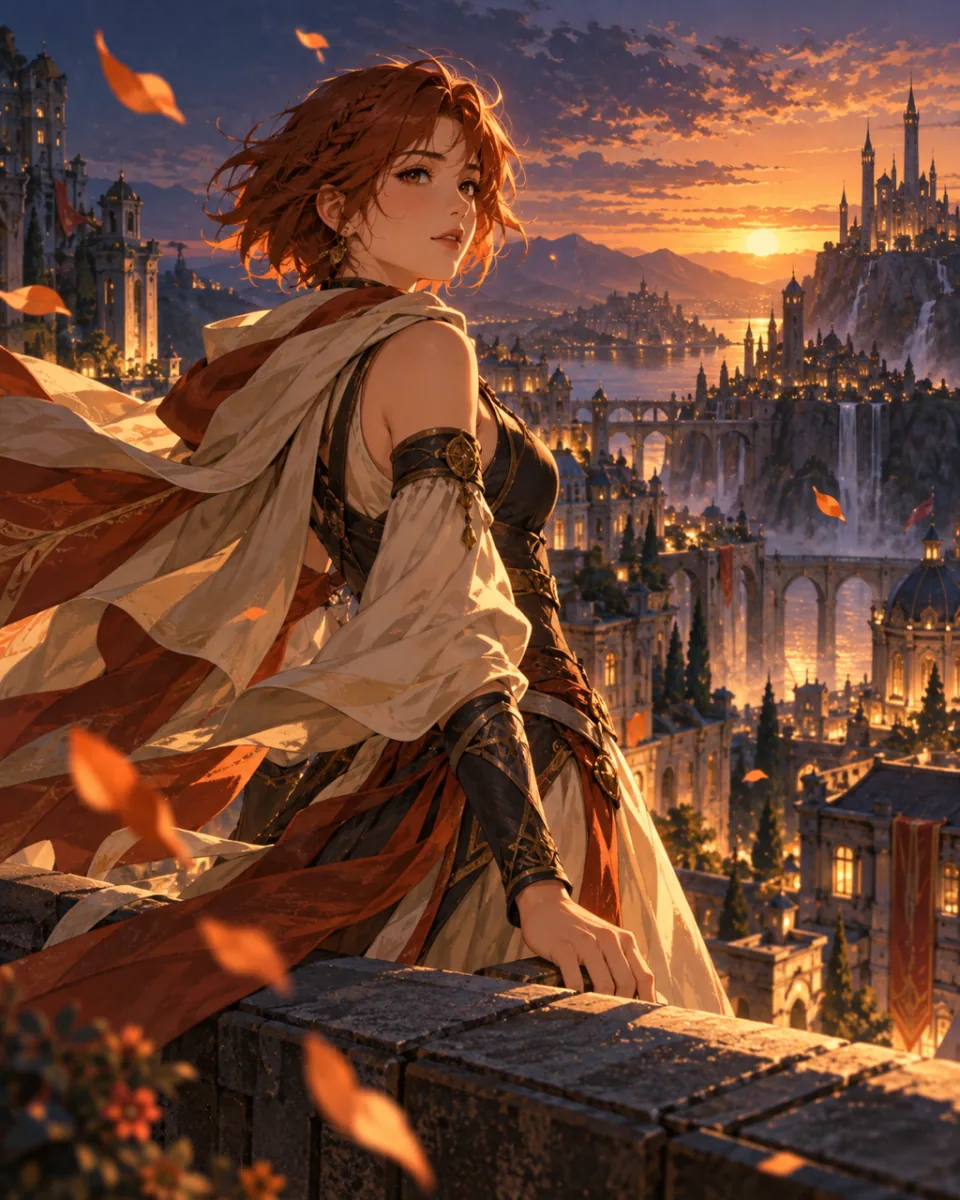
头轻轻转一下,眨一次眼。头发略动。背景保持锁定。
三步。短片开始前,你能看到将要扣除的积分。
第 1 步
上传一张你有权使用的照片,作为图生视频的起始画面与动作主体。
第 2 步
在 Grok Imagine 1.5、Kling 3.0、Seedance 2.0 里选一个。再选 4、8 或 12 秒、该模型提供的分辨率,以及 16:9、9:16 或 1:1。
第 3 步
完成后会在本页播放,并保存在作品库。生成过程中可以离开,之后再下载文件。
模型、时长,以及失败之后积分怎么处理。
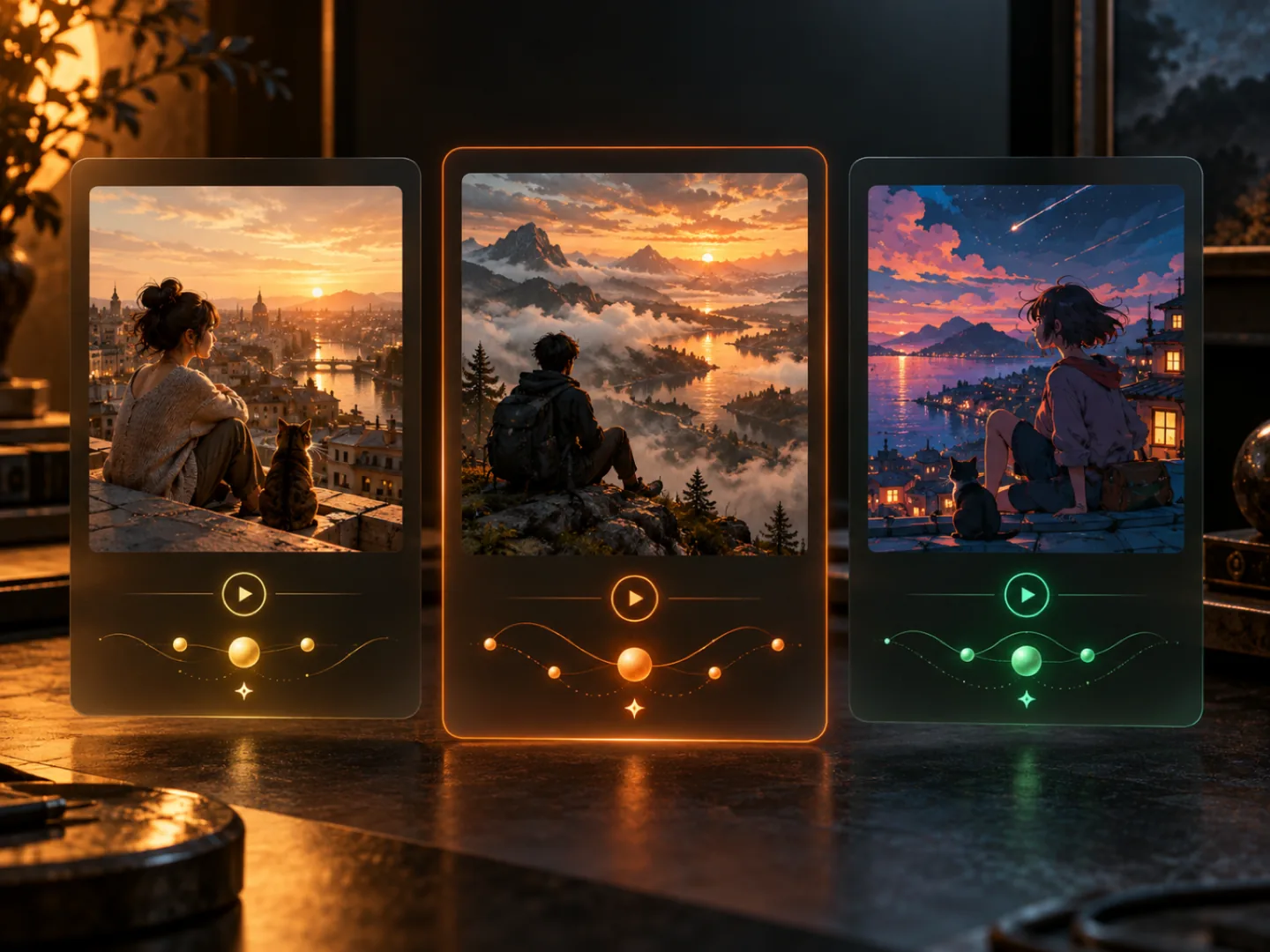
从当前目录的三种模型中选择图生视频方案,每种都支持参考照片;此处不列出只接受文字的模型。
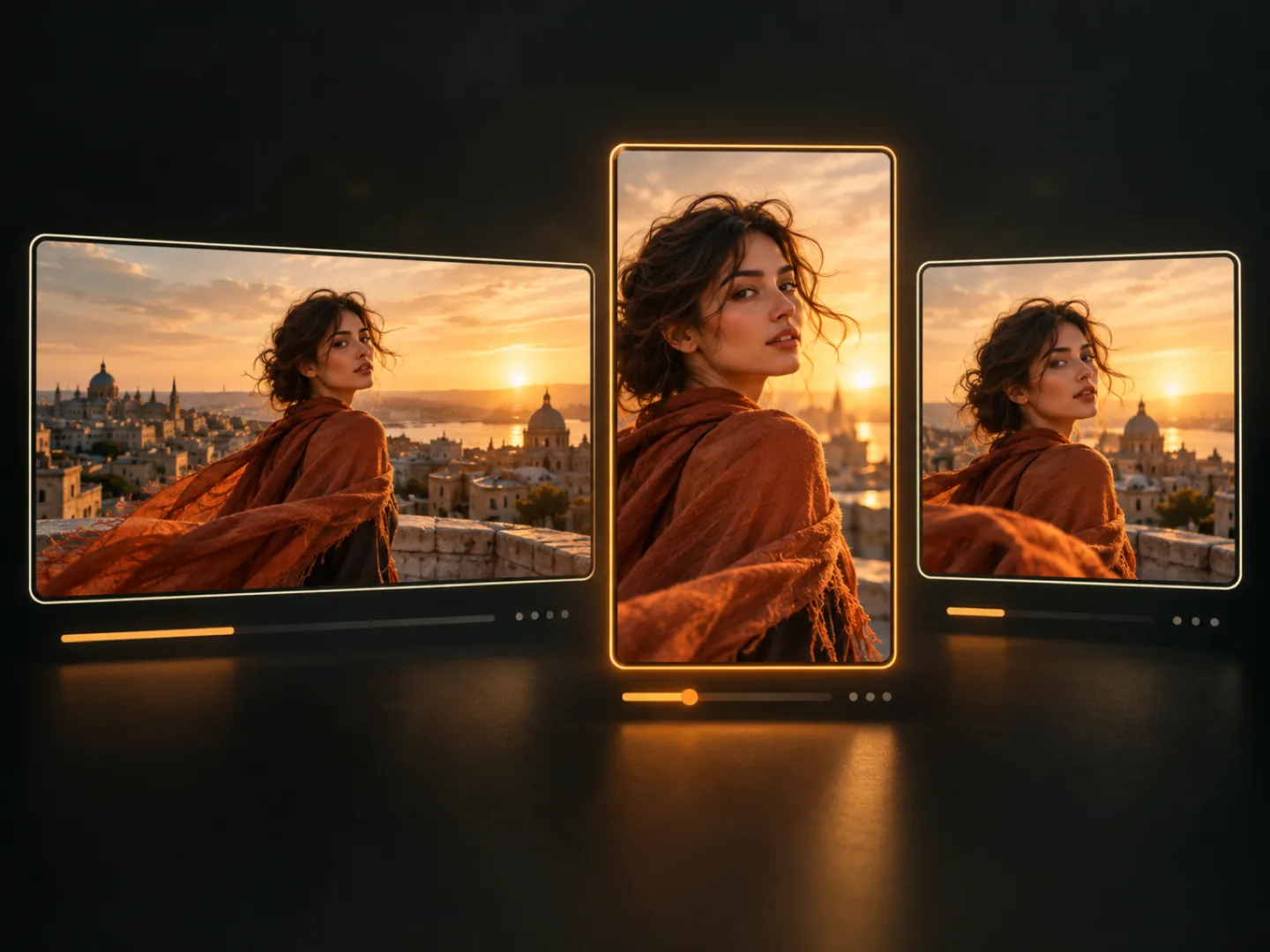
在 720p,三个模型的 8 秒都是 4 秒价格的两倍,12 秒是三倍。离开 720p 之后同样按每秒比例向上取整,而这三家都会落在整齐的倍数上。Grok Imagine 1.5 没有 1080p 档:480p 的 4、8、12 秒是 24、48、72 积分。Kling 3.0 没有 480p 档:1080p 是 180、360、540。Seedance 2.0 的 480p 是 190、380、570,1080p 是 1020、2040、3060。生成按钮上的数字就是扣费额。
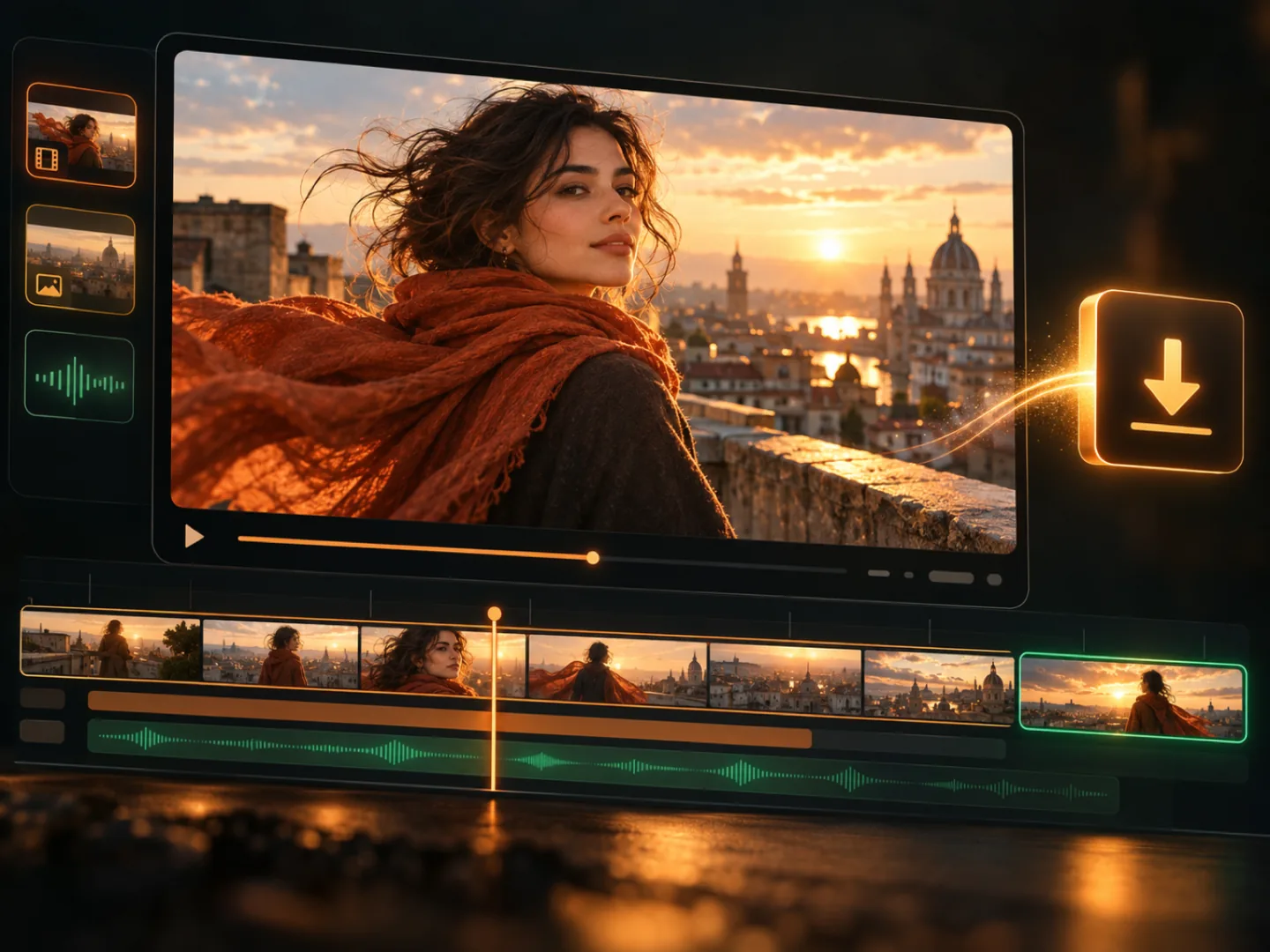
短片会消耗积分,所以需要账号。未登录时,照片和提示词会先存成草稿并跳到登录。回来后草稿还在,不会自动开始生成。
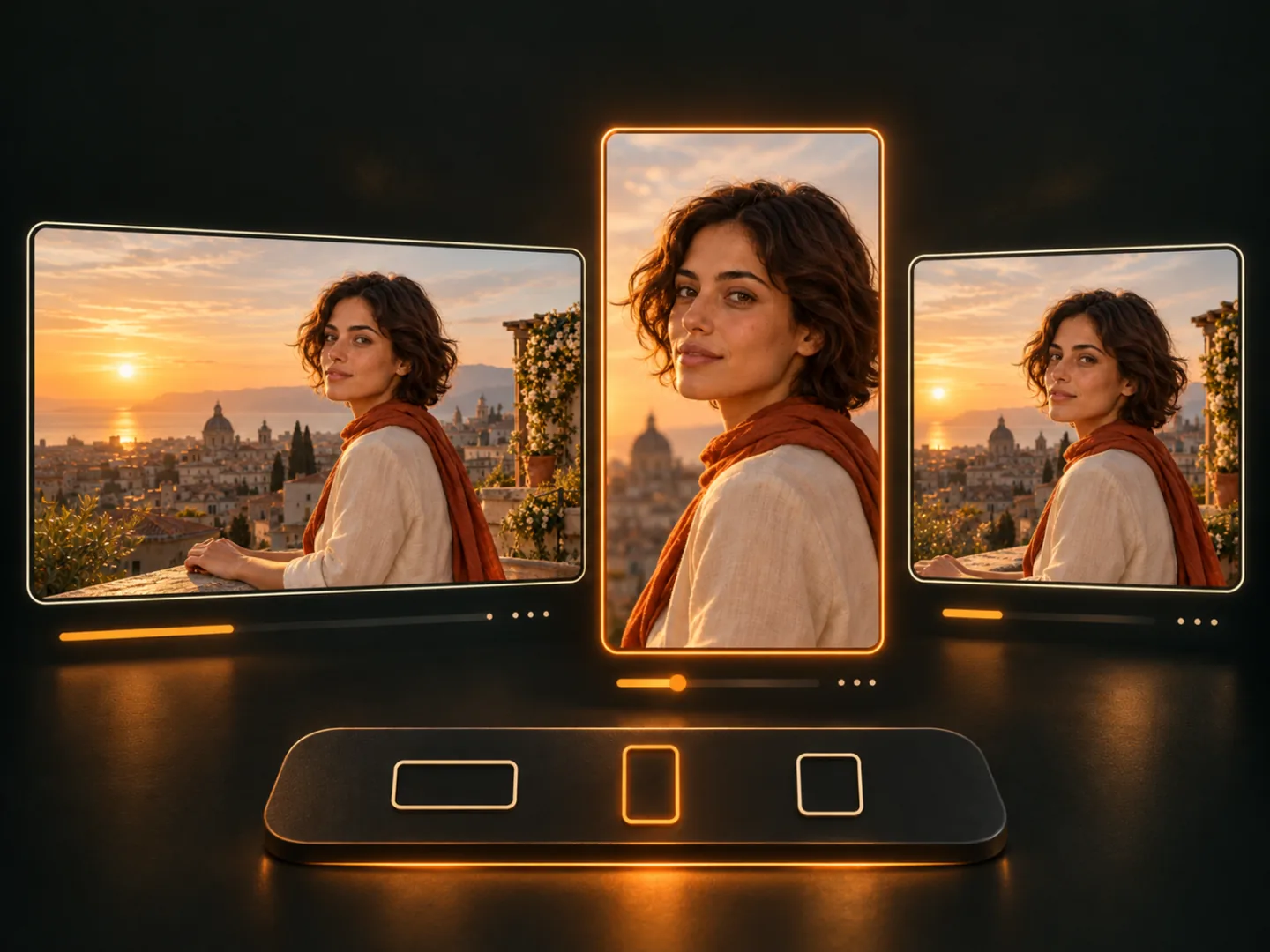
生成前可选择 16:9、9:16 或 1:1。发布前,先检查成片中的构图。
必要 Cookie 用于网站运行。统计与在线客服 Cookie 在您接受前保持关闭,您也可以拒绝。本站使用 Cookie 以维持基本功能。在您同意后,我们还会使用统计与在线客服类 Cookie 来了解使用情况、改进产品——这些非必要 Cookie 在您接受前不会加载。 了解更多